.png "點擊回首頁")


目錄
一、教職員信箱
1.郵件主機名稱
教職員郵件主機名稱:mail.nptu.edu.tw 郵件信箱:帳號@mail.nptu.edu.tw
2.使用方式一-Webmail 網址
使用網頁瀏覽器(如chrome、edge、firefox等)登入信箱收發信,適合校內及校外使用任何上網裝置
教職員 Webmail 網址: https://mail.nptu.edu.tw
3.使用方式二-校內POP3/IMAP 及 SMTP 設定(使用如 outlook 或其他收信軟體)
適合校內使用個人設備上網,校外只可設定收信,不支援校外寄信
(首次使用請先使用瀏覽器登入,並變更預設密碼)
◎教職員主機設定:
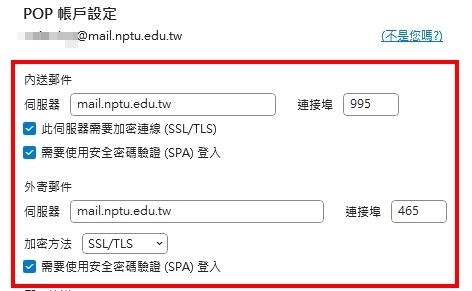
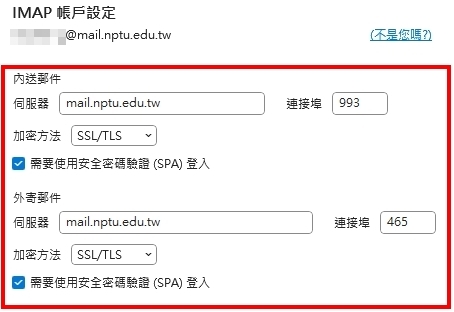
外寄主機 (SMTP): mail.nptu.edu.tw port:465 加密方法勾選(SSL/TLS)
內送主機 (POP3): mail.nptu.edu.tw port:995 加密方法勾選(SSL/TLS) 這種方式是複製一份mail到主機,主機的信件則可設定定期自動刪除
內送主機 (IMAP): mail.nptu.edu.tw port:993 加密方法勾選(SSL/TLS) 這種方式是與主機同步,如刪除信件,主機的信件也同步刪除
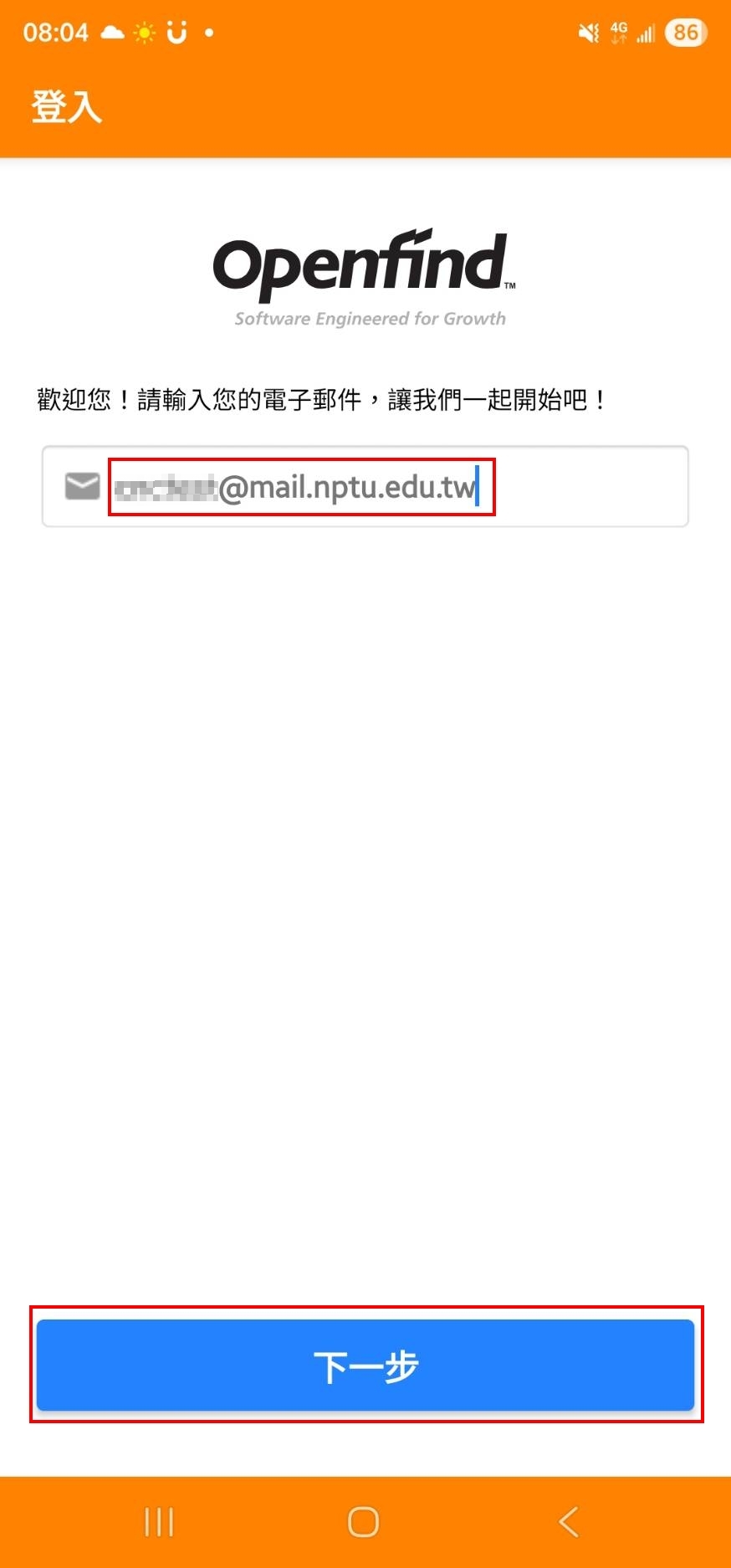
4.教職員信箱APP設定
步驟1 輸入電子郵件帳號
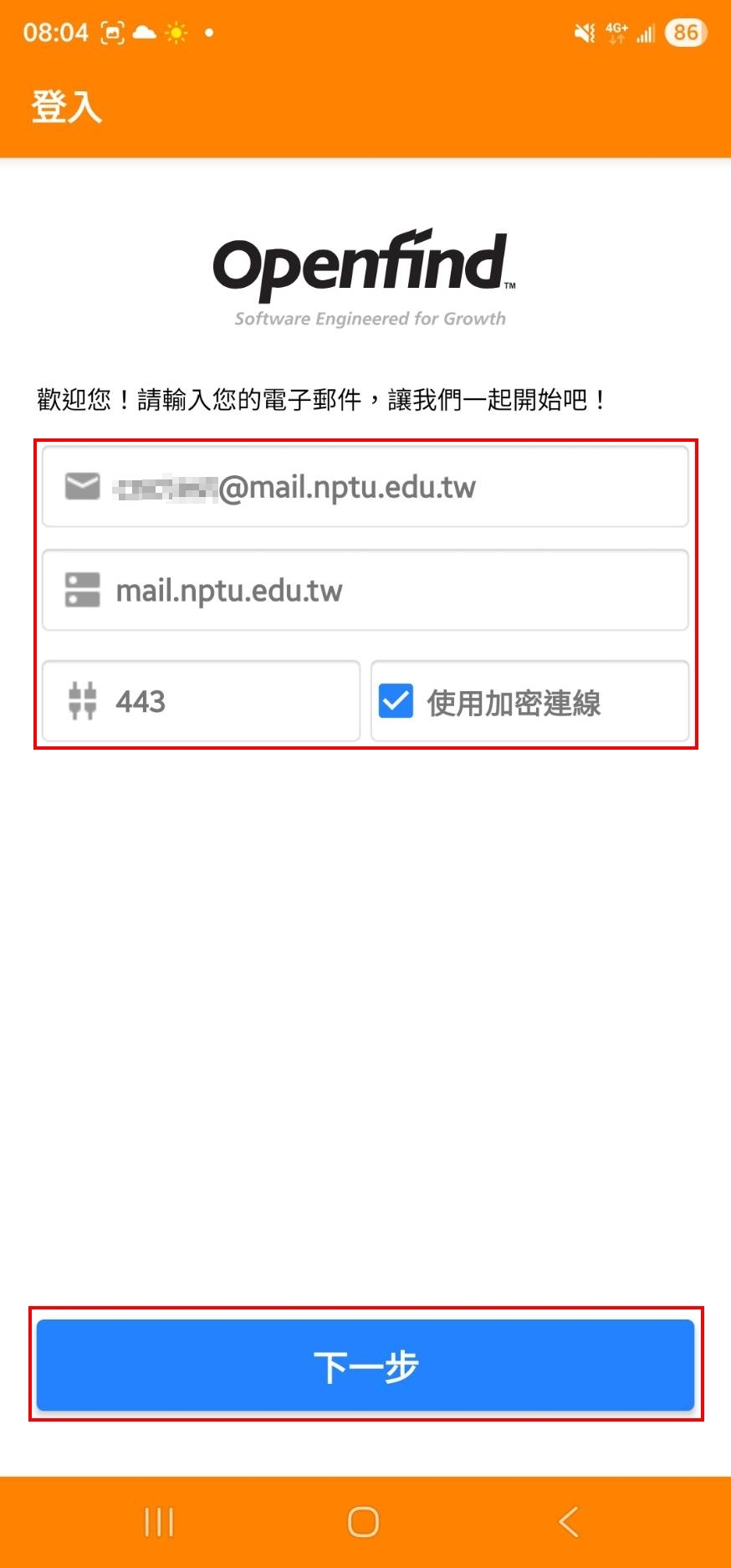
步驟2 確認後點下一步
步驟3 輸入密碼
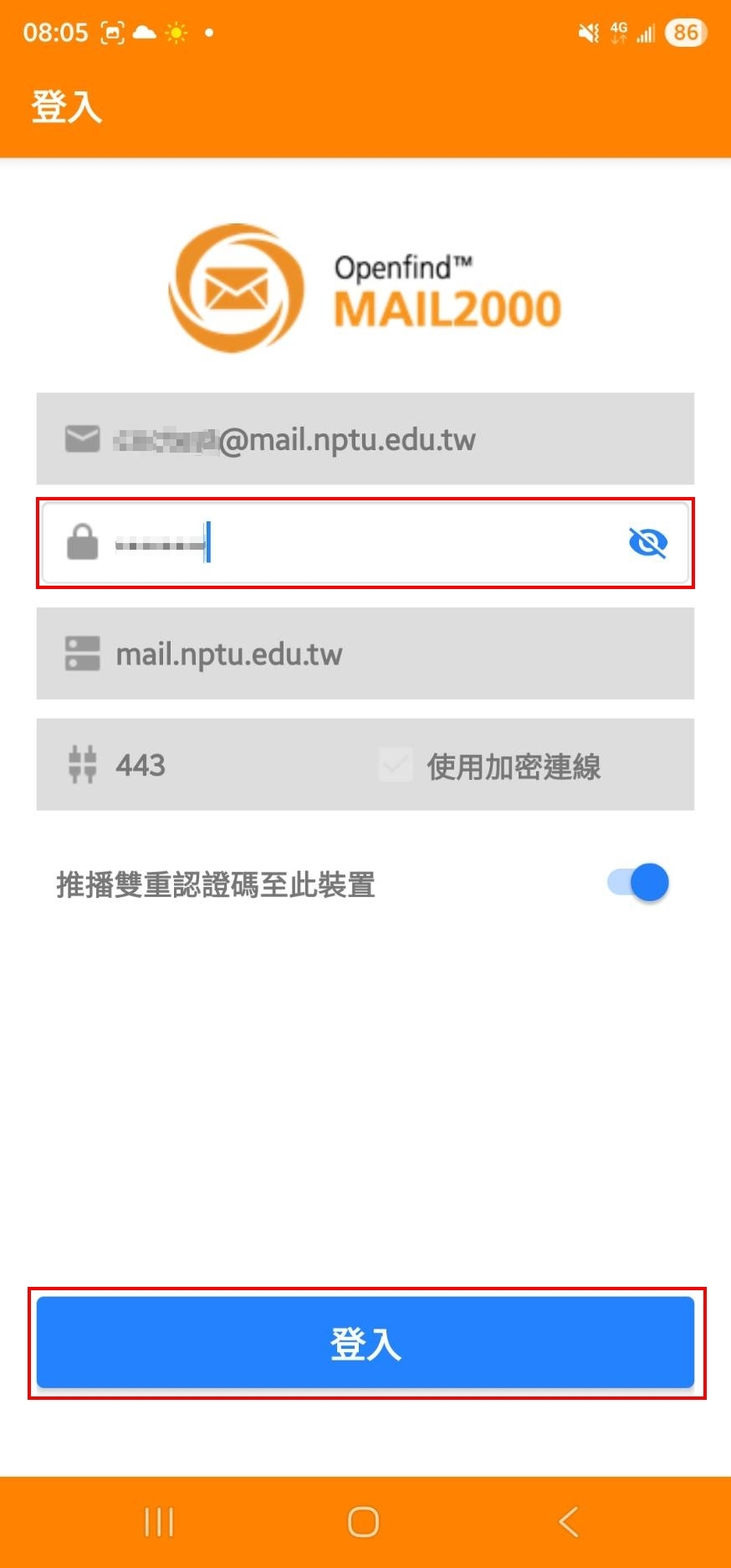
5. 教職員郵件信箱使用手冊
https://manual.openfind.com.tw/m2kv7/sp1/tw/index.html
二、學生信箱
1.郵件主機名稱
學生郵件主機名稱 :stmail.nptu.edu.tw 郵件信箱:學號@stmail.nptu.edu.tw
2.使用方式一-Webmail 網址
使用網頁瀏覽器(如chrome、edge、firefox等)登入信箱收發信,適合校內及校外使用任何上網裝置
學生 Webmail 網址 : https://stmail.nptu.edu.tw
3.使用方式二-校內POP3/IMAP 及 SMTP 設定(使用如 outlook 或其他收信軟體)
適合校內使用個人設備上網,校外只可設定收信,不支援校外寄信
(首次使用請先使用瀏覽器登入,並變更預設密碼)
◎學生主機設定:
外寄主機 (SMTP): stmail.nptu.edu.tw port:25
內送主機 (POP3): stmail.nptu.edu.tw port:110
(IMAP): stmail.nptu.edu.tw port:143
4. 學生網路郵局(stmail)使用手冊
 新版學生網路郵局(e_mail)使用手冊110.12.16.pdf
三、安全設定及共通建議
Outlook安全防護設定
- Outlook純文字讀取信件
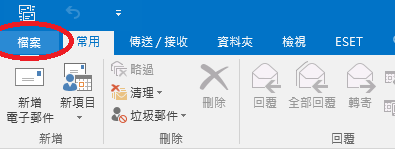
- 點選[檔案]
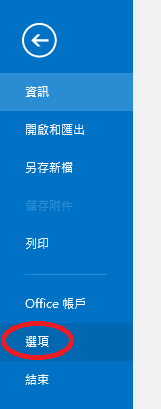
- 點選[選項]
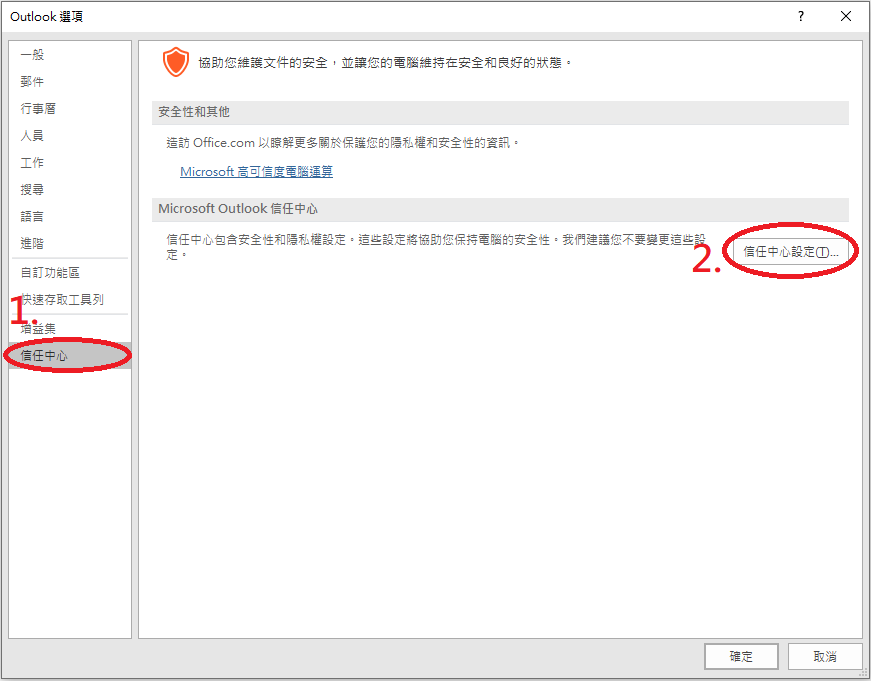
- 點選[信任中心]後,再點選[信任中心設定]
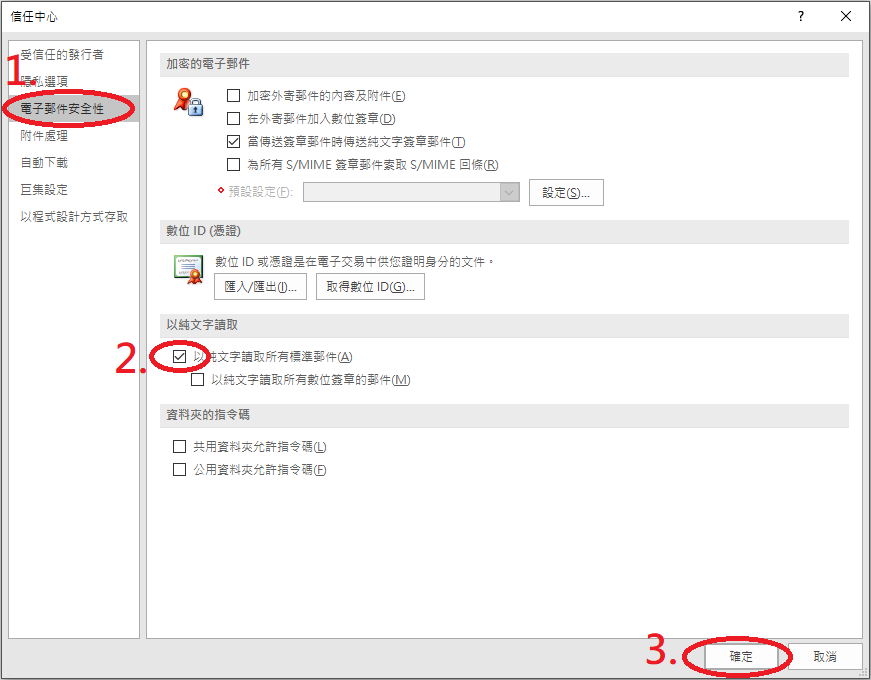
- 點選[電子郵件安全性],選擇勾選[以純文字讀取所有標準郵件],並按下確定
- 點選[檔案]
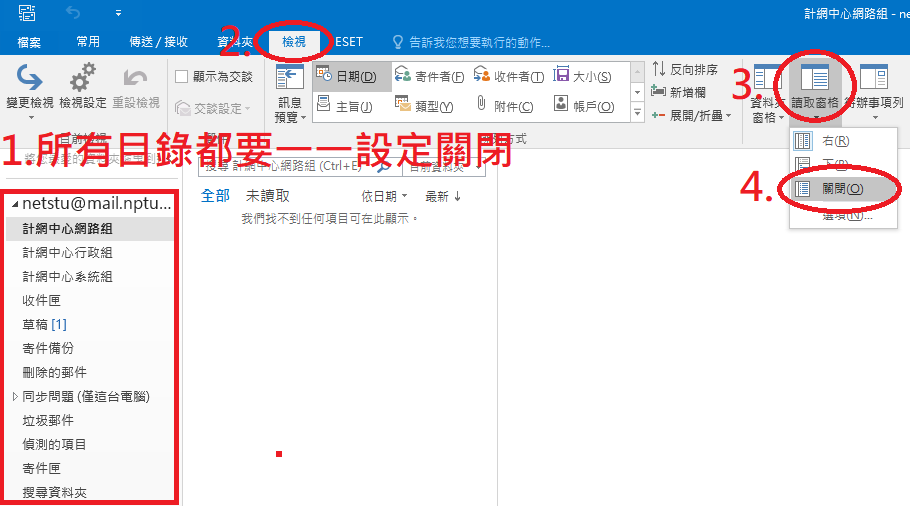
- Outlook關閉預覽視窗(讀取窗格)
- 點選您要設定的信匣
- 點選[檢視]
- 點選[讀取窗格]並點選[關閉]
*備註:所有目錄都要重複上述步驟
- Outlook關閉附件預覽
- 點選[檔案]
- 點選[選項]
- 點選[信任中心]後,再點選[信任中心設定]
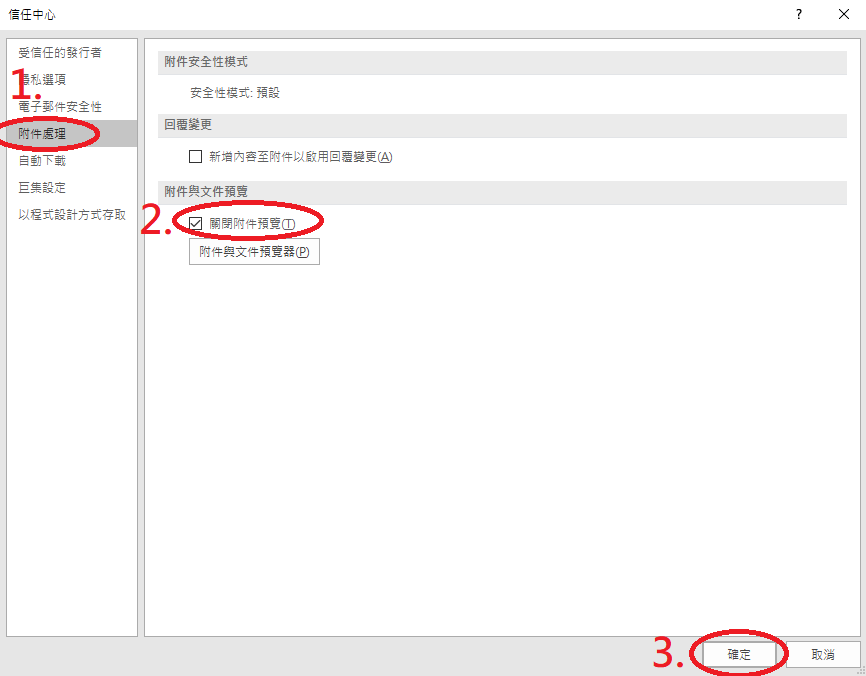
- 點選[附件處理],勾選[關閉附件預覽],並按下確定
- 點選[檔案]
- Outlook關閉自動下載圖片(不自動下載圖檔)
- 點選[檔案]
- 點選[選項]
- 點選[信任中心]後,再點選[信任中心設定]
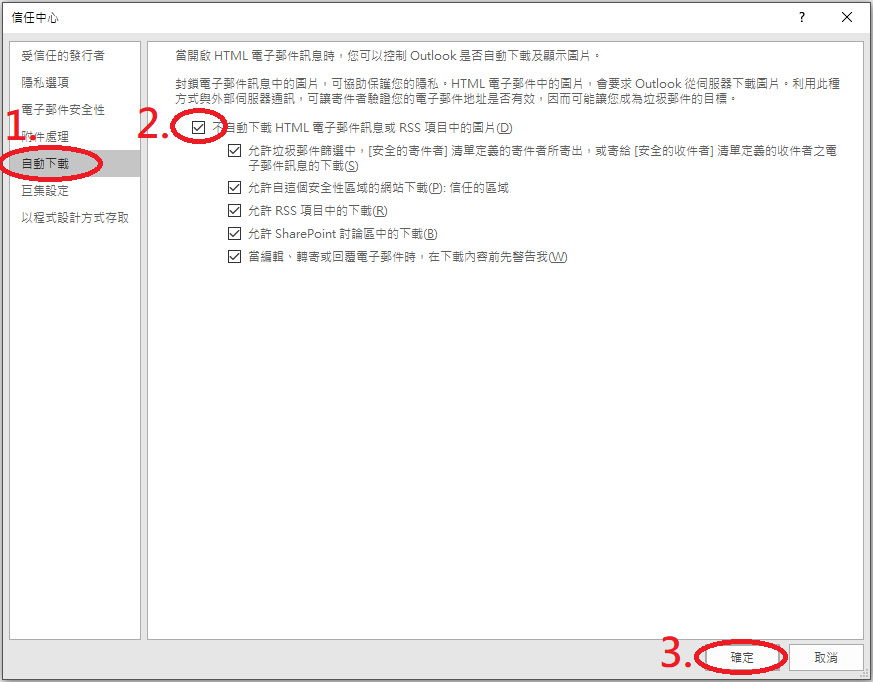
- 點選[自動下載],將[不自動下載 HTML電子郵件訊息或RSS項目中的圖片]打勾(預設皆打勾),並按下確定
- 點選[檔案]
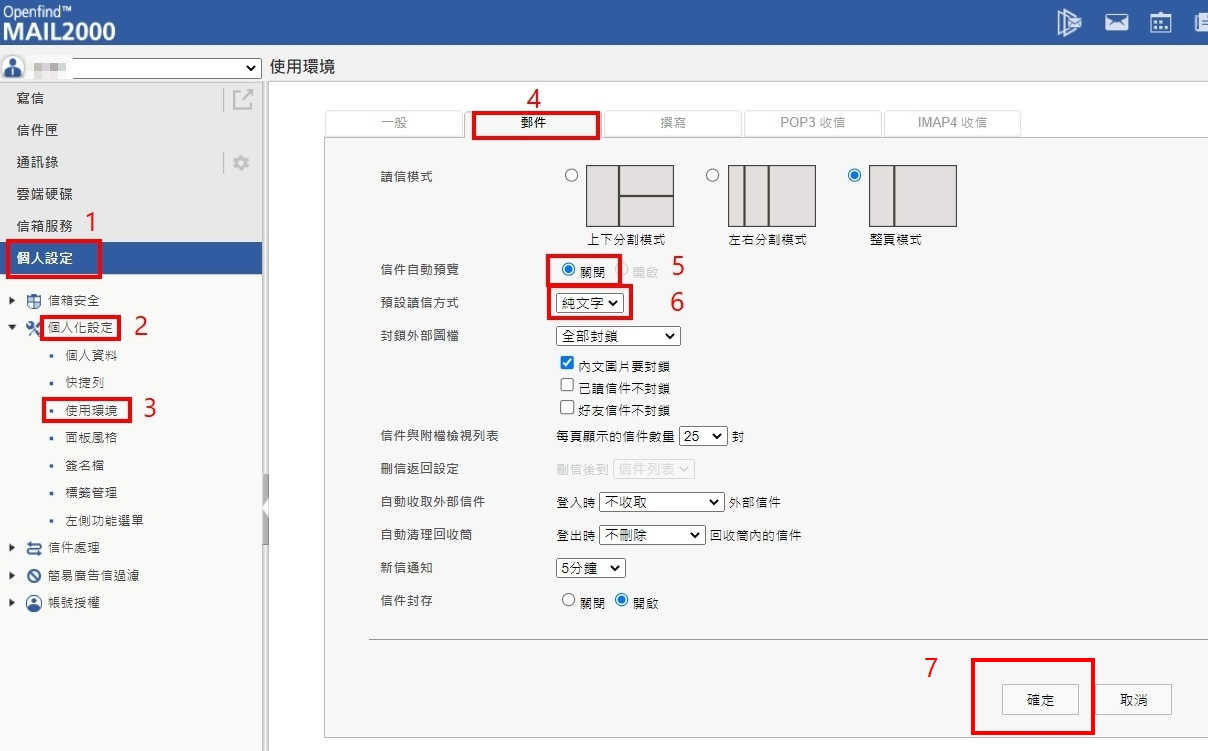
Mail 2000安全防護設定(純文字讀取信件並關閉自動預覽)
密碼設定技巧參考
請勿使用的密碼:
1. 完全不設定密碼。
2. 密碼與帳號或主機名稱相同。
3. 有關個人資訊(如:生日、身分證字號、電話號碼、英文姓名、員工/學生編號…等)。
4. 使用連續字符(如:1111、0000、1234、aaaa、abcd…等)。
5. 只有英文或數字(如:995221、aldkhhy…等)。
6. 英文單字或容易被破解的密碼(如:admin、password、iloveyou…等)。
7. 將密碼貼在螢幕及座位周圍或記載電腦文字檔中。
建議使用的密碼:
1. 一般使用者的密碼至少為8碼、系統管理者至少12碼。
2. 密碼要可以記住,請勿使用無法記住的密碼。
3. 密碼不要有明顯含義。
4. 密碼基本設定原則:
I. 至少一個英文大寫
II. 至少一個英文小寫
III. 至少一個數字
IV. 至少一個特殊符號(如:標點符號或@#|><...等)。
5. 可以使用中文輸入法按鍵來設定密碼(如:「王小明」的注音輸入為j;6vul3au/6)。
6. 取英文諺語或歌詞,取每個英文單字字首設為密碼。
7. 將英文字母鍵盤位移(如:with向右位移三個字母→tqil)。
8. 將以上條件綜合使用或加入其他原則建立一組高強度且安全的密碼!
密碼的安全要點:
1. 請勿在不熟悉的場所或連接公用網路設置密碼(如:便利商店、咖啡廳、圖書館、機場)。
2. 不要告訴任何人您的密碼。
3. 不要將密碼抄寫在設備周圍(電腦螢幕旁邊…)、電腦文字檔、手機備忘錄,以防被破解。
4. 不要在通訊軟體(Facebook、Line、Instagram…)或email中傳送您的密碼。
5. 電腦設備應定期變更密碼,密碼最長使用期限為90天,更換密碼至少不可與前3次相同。
校園無線網路認證(請參閱說明網址)
◎校內無線熱點認証:
選 NPTU-WEB (每次上網需輸入帳密認證)
選 NPTU-WPA2 (只需設定一次,參考各校區 WPA2 設定說明)
| 序號 | 標題 |
|---|---|
|
1
|